画像が表示できなくなった!お客様からの相談で初めてのトラブルに遭遇
こんにちは。
酒田市・鶴岡市の事業主さんを
ホームページ集客で応援している
ニゴロデザインの高橋です。
今日もブログをお読みいただき
ありがとうございます。
今日から週初めですね。
週末に来ていた連絡などに
一件一件対応していたら
ホームページのお客様から
こんなメッセージが届きました。
↓
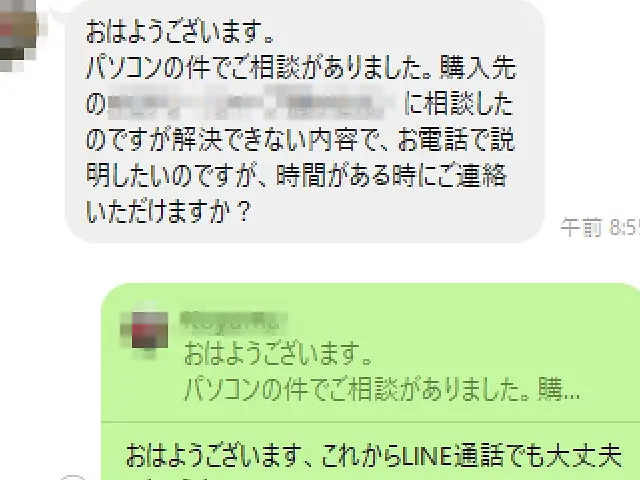
ちょうどキリがよかったので
すぐに返信を送りまして
LINE通話をさせてもらいました。
👧🏻パソコンの画像ファイルが
開けなくなってしまいました。
ほうほう…🙂
👧🏻今までは画像をクリックすると
フォトアプリが起動して
閲覧できていたのですが、
はい🙂
👧🏻以前、画像ファイルを
クリックしたときにWindowsに
動作を選べと言われたので
USBなんちゃらを選択したんですが…
はいはい🙂
👧🏻USBメモリを抜いてから
『指定したパスは存在しません』
て表示されて開けなくなったんです。
………なるほどですね…🤔
初めて聞く現象でした。
もしかしたら画像ファイルが
クラウドにあって
開けなくなってるのかな…🤔
と思いまして、
画像を右クリックして
プロパティを選んで🙂
プログラムを『ペイント』に
変更してみてください🙂
その状態で開けますか?🙂
👧🏻やってみますね…
👧🏻開けました!
とのことでした。
ペイントで画像ファイルが開ける。
つまり、画像ファイル自体は
パソコン内に存在している…
ということが確認できました。
画像ファイルがあるのに
ファイルをクリックしても
フォトアプリでは開けない。
ということのようです。
スタートメニューで
『フォト』を選択すると
どうなりますか?🙂
と聞いてみました。
👧🏻『指定したパスは存在しません』
って表示されてしまいますね…
なるほど…🤔
Windowsのフォトアプリを
選択しても開けないようです。
とうわけで確証はないのですが
フォトアプリがあるけど
アプリはUSBメモリに
存在することになってる…🤔
↓
USBメモリが抜かれてるので
フォトアプリが起動できない…🤔
ということかな?と
仮説を立ててみました。
というわけで、
スタートメニューで
『設定』『アプリ』を選んで
フォトアプリを検索して
アンインストールしましょう🙂
👧🏻わかりました。
というわけで手順を踏んで
フォトアプリをアンインストール。
Windowsから情報を消し去りました。
そしてあらためて、
スタートメニューから
『Windows Store』を立ち上げて
フォトアプリを検索して
再インストールしましょう🙂
👧🏻はい。
とフォトアプリを再インストール
していただきました。
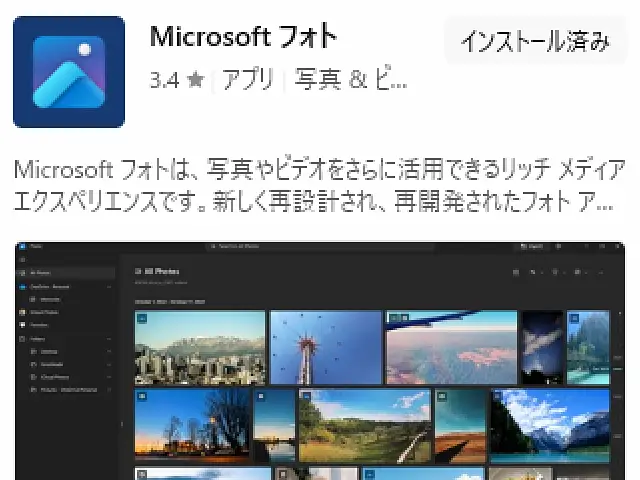
👧🏻アプリのインストールが
完了したようです。
では、画像ファイルを
クリックしてみてください🙂
👧🏻出ました~
おおーよかったですー🙂
ということで一件落着。
標準のフォトアプリなんて
動いて当たり前だと思ってたので
こういう現象があるのだな…😓
と僕もひとつの経験になりました。
JPGやPNGなどの画像を
ダブルクリックして
『指定したパスは存在しません』
と表示されてしまったら
フォトアプリを再インストール。
同じような不具合に遭遇したら
ぜひ参考にしてみてください。
いままで未経験だった
Windowsの謎動作。
いきあたりばったりでしたが
お役にたててよかったです✨
それではまた。
ホームページを作りたい
SEO対策もしたい
Googleマイビジネスも取り組みたい
でも、誰に頼めばいいのかわからない…
集客と採用に強いホームページは
ニゴロデザインにお任せください。
公開日 2026年2月16日 最終更新日 2026年2月17日

制作中も公開後もチームでサポート!