ニュースレターのニゴロ通信の入稿準備完了!今回のお役立ち内容はこちら
こんにちは。
酒田市・鶴岡市の事業主さんを
ホームページ集客で応援している
ニゴロデザインの高橋です。
今日もブログをお読みいただき
ありがとうございます。
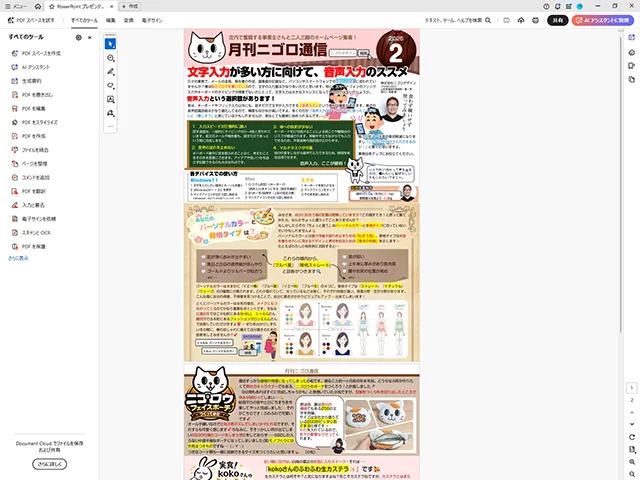
今月のニゴロ通信の原稿が
なんとか完成しました✨
毎月下旬にネット印刷に入稿。
印刷物の到着を待ってから
酒田商工会議所さんに持参。
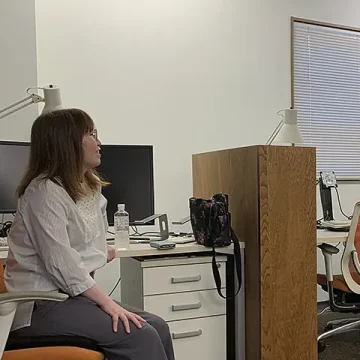
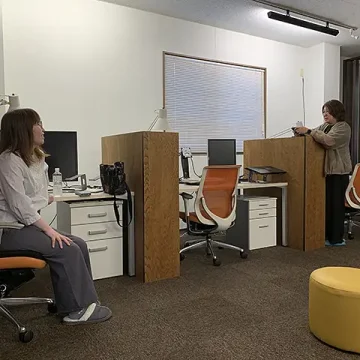
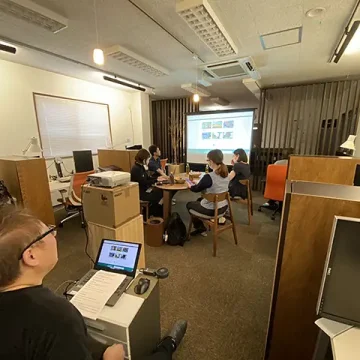
記事は社内みんなで手分けして
毎月中旬から書いています。
僕に回ってくるころは
僕の担当箇所を一つか二つ
書くだけでオーケーです。
そんなに大変な作業では
ないんですけれども…
意外と原稿を書く時間を
取るのが難しいんですよね😅
今回僕が担当で書いたのは
最近便利に使っている
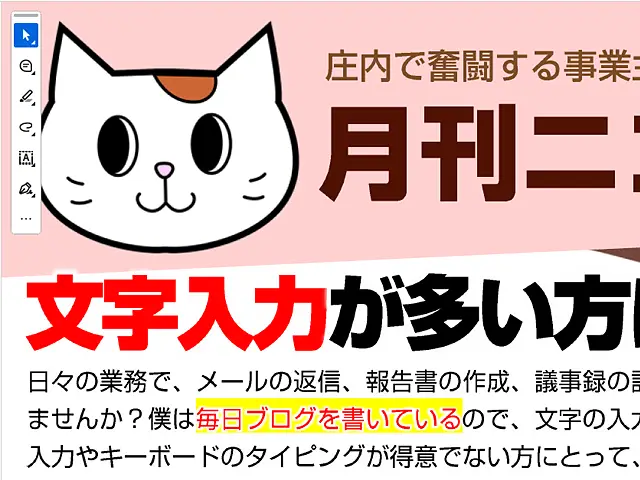
音声入力の使い方
について触れてみました☝🏻
音声入力、本当におすすめです。
僕はこのブログを
毎日休まず書いています。
なのでキーボードで
文字を打つ量が多いです。
これまでは何の疑問ももたず
カチャカチャカチャ…と
入力してたんですよ。
で、そんなときにふと
↓
勝間和代さんの動画を見て
音声入力ってもしかしたら
すごくいいんじゃないか?🤔
ということをあらためて
思ったんですよね。
今はひと昔前と違って
音声入力をしたときの
認識精度が上がってます。
しゃべったことを
かなり高い認識率で
文字にしてくれるんです。
文字をキーボードで打つより
5倍くらい速いんじゃないかな🤔
いや、10倍くらい違うかも😅
そのくらい体験してみると
インパクトがあります。
もちろんしゃべるのと
キーボードで入力するのとでは
文章の作り方っていうのは
変わってくる感じはあります。
頭で流れを整理しながら
文字を入れていく
↓
キーボードでの文字入力
まだ整理されてない状態で
頭に浮かんだままのことを
そのまま書き出す
↓
音声入力
そんな感じです☝🏻
なので音声入力したものは
後から整理が必要ですね。
※僕の場合ですよ
慣れてくれば音声入力でも
流れが整理された状態で
文字に書き出せると思います。
トレーニングが必要ですね。
ちなみにWindowsで
音声入力を使うには
文字を入れるところに
カーソルを持っていって、
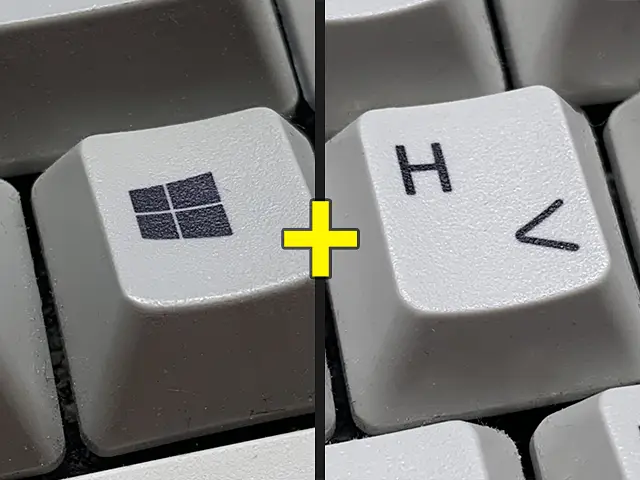
↑
[Windowsキー]を押しながら[H]キー
です。
そうするとピコッっと
音がなりまして、
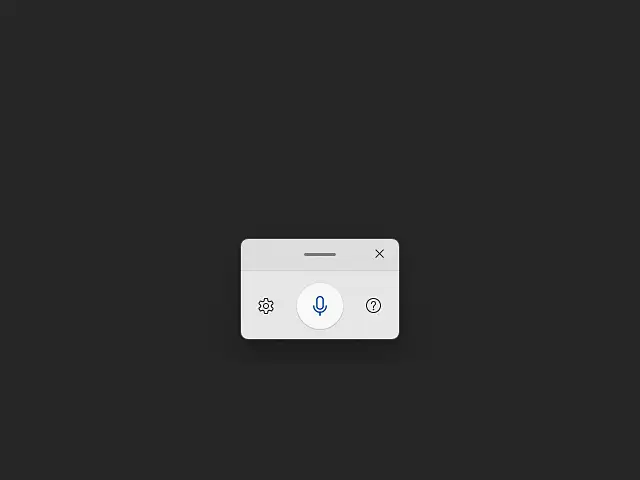
↑
こんな感じで画面下のあたりに
マイクアイコンが出ますので、
あとはしゃべるだけ
でオーケーです。
それで文章がすらすらと
入力されていきます。
びっくりするぐらい
入力が早くなるので
本当に試してほしいです。
音声入力が設定されていない
場合もありますので
その際は設定してください。
→タイピングではなく音声で
PC に入力するために
音声入力を使用する
わからないときは
高橋まで聞いてください。
そしてこの音声入力については
商工会議所の広報に折り込んだ
次のニゴロ通信にも書いていますので
ぜひ読んでいただきたいです。
Windowsだけではなくて
Macやスマホの音声入力にも
触れてますよ。
あと、音声入力を使うことで
肩こりや手首等の疲れも
軽減されると思います👍🏻
あ、そうそう…
昨日作った迷惑営業メールの
隔離システムなんですけれども
↓
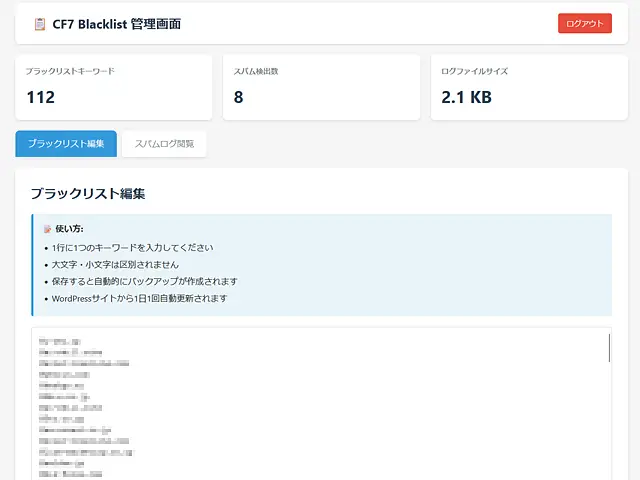
ちゃんと成果を上げてました。
今日の時点で8件ほど
迷惑営業メールを検出して
遮断することに成功。
8件分のお客様の集中を
妨げずに済みました。
やったね👍🏻
それではまた。
ホームページを作りたい
SEO対策もしたい
Googleマイビジネスも取り組みたい
でも、誰に頼めばいいのかわからない…
集客と採用に強いホームページは
ニゴロデザインにお任せください。
公開日 2026年1月20日 最終更新日 2026年1月21日

制作中も公開後もチームでサポート!